【わんコメ】配信でビンゴ|コメントでマスが開く 全8テーマ|リーチとビンゴを自動判定【OBS・Twitch対応・商用可】

  • ダウンロード商品
    ¥ 1,000

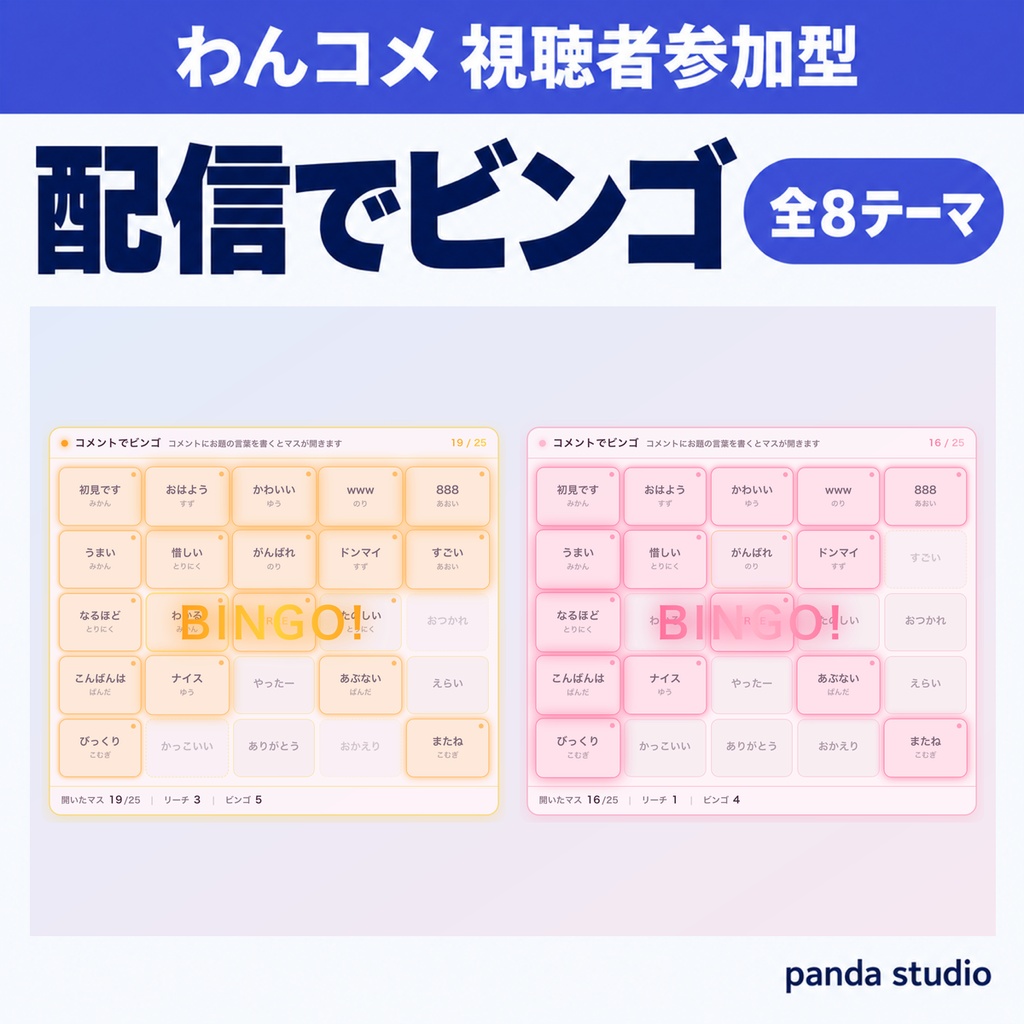
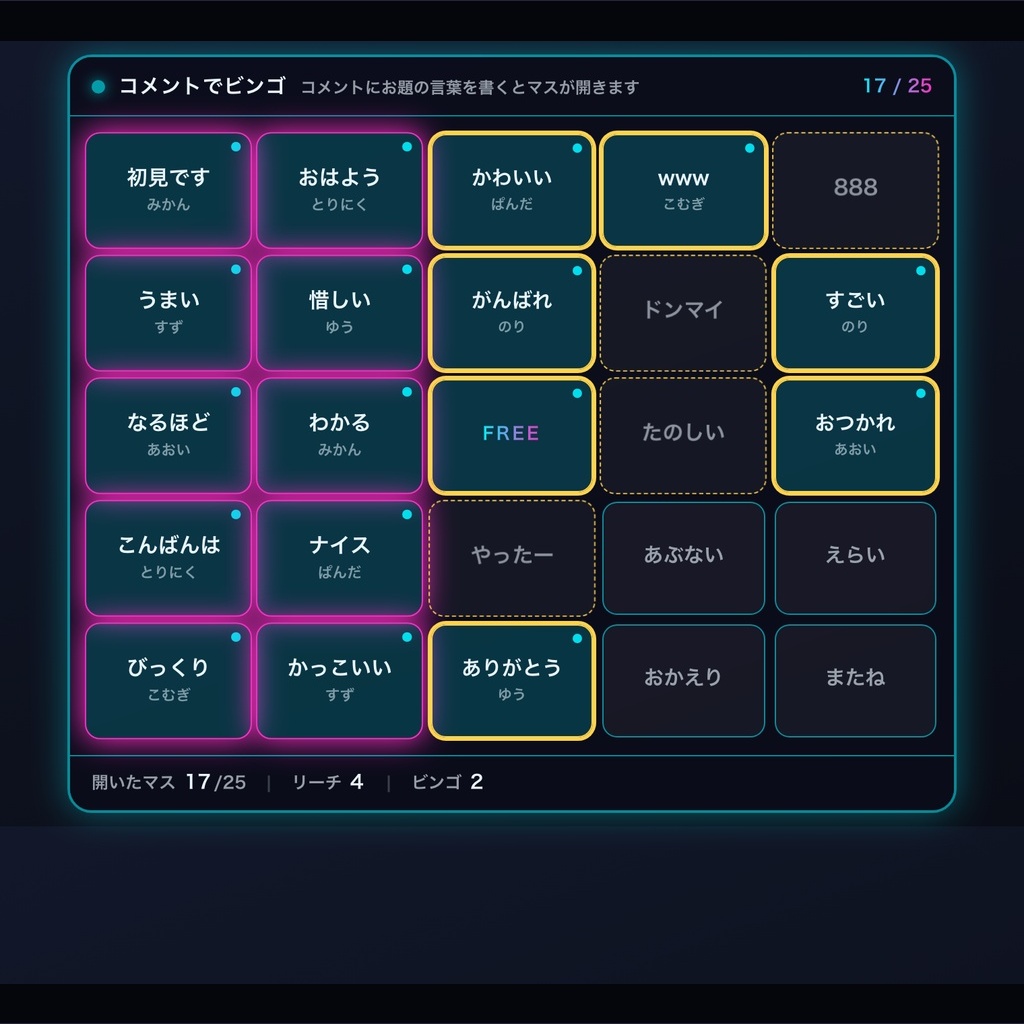
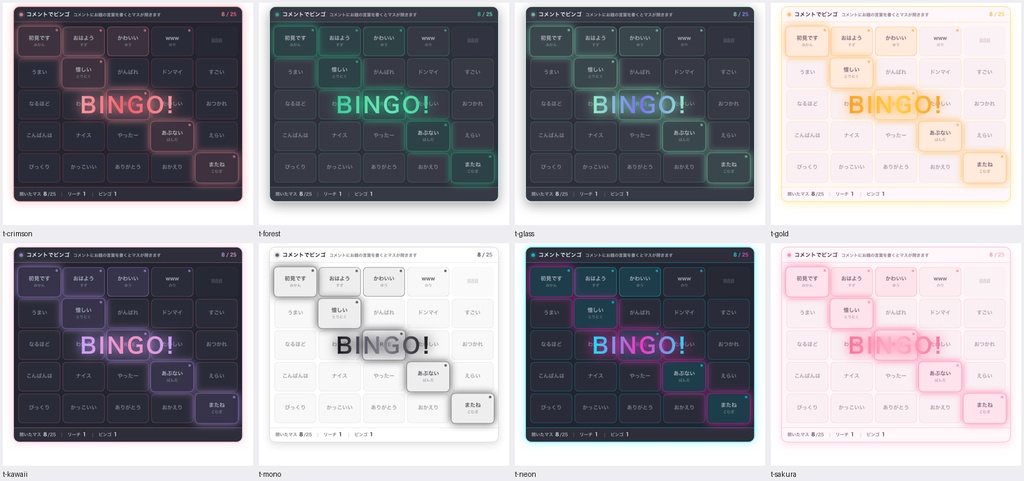
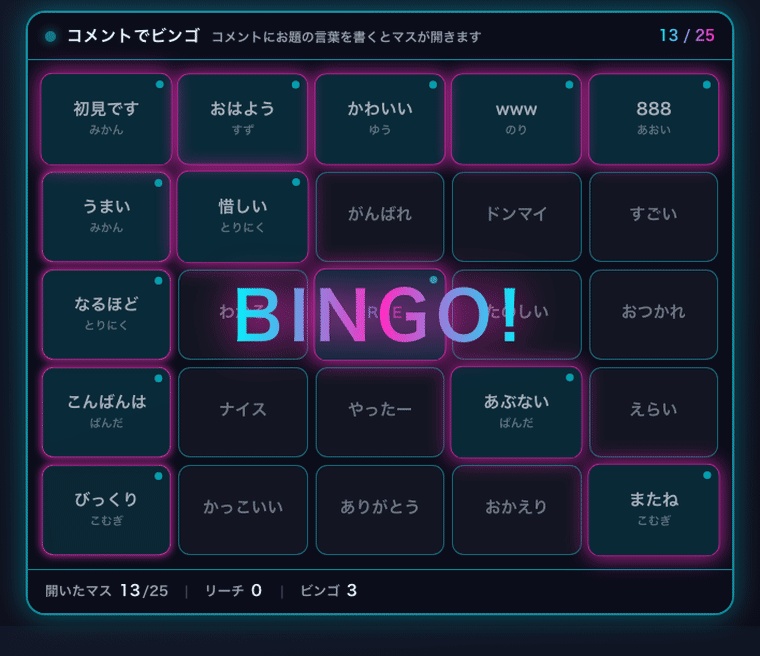
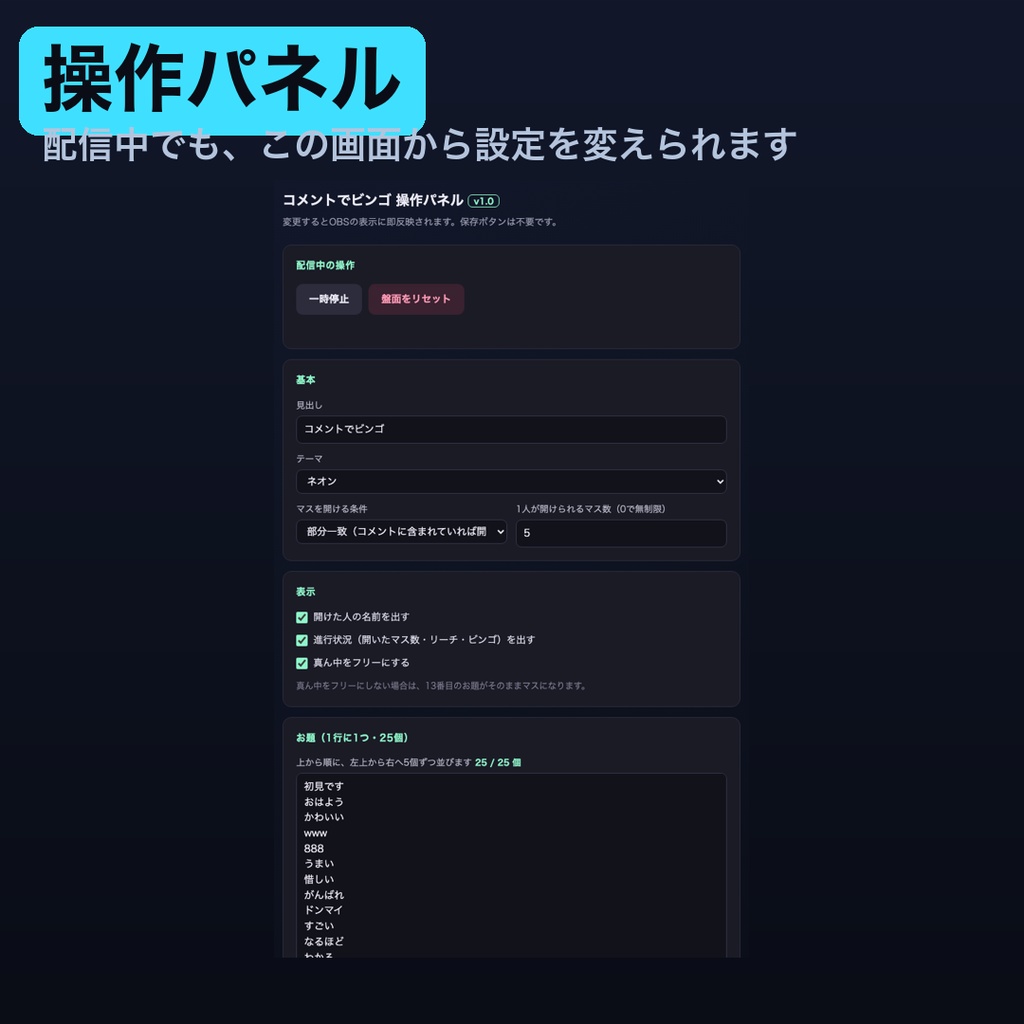
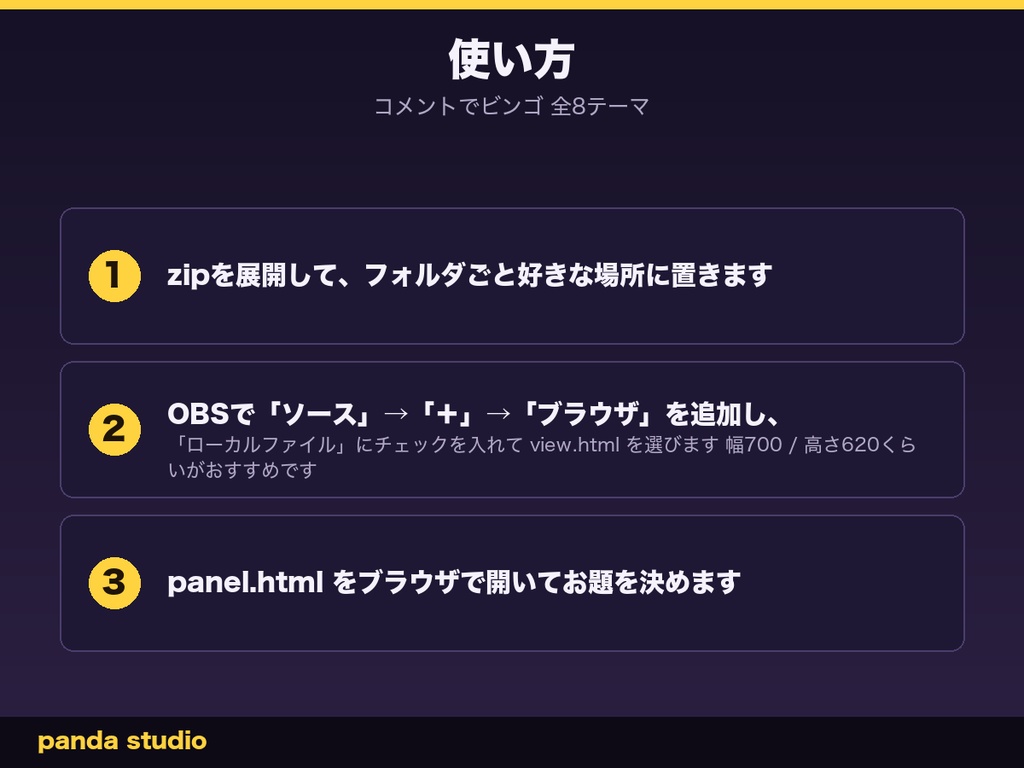
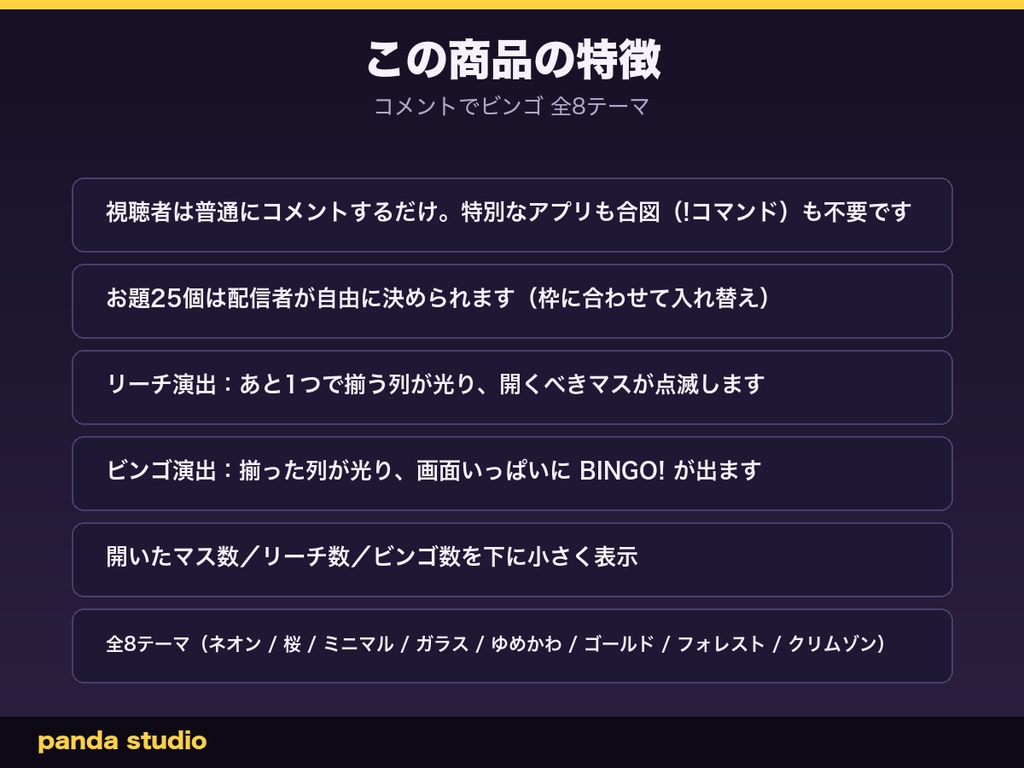
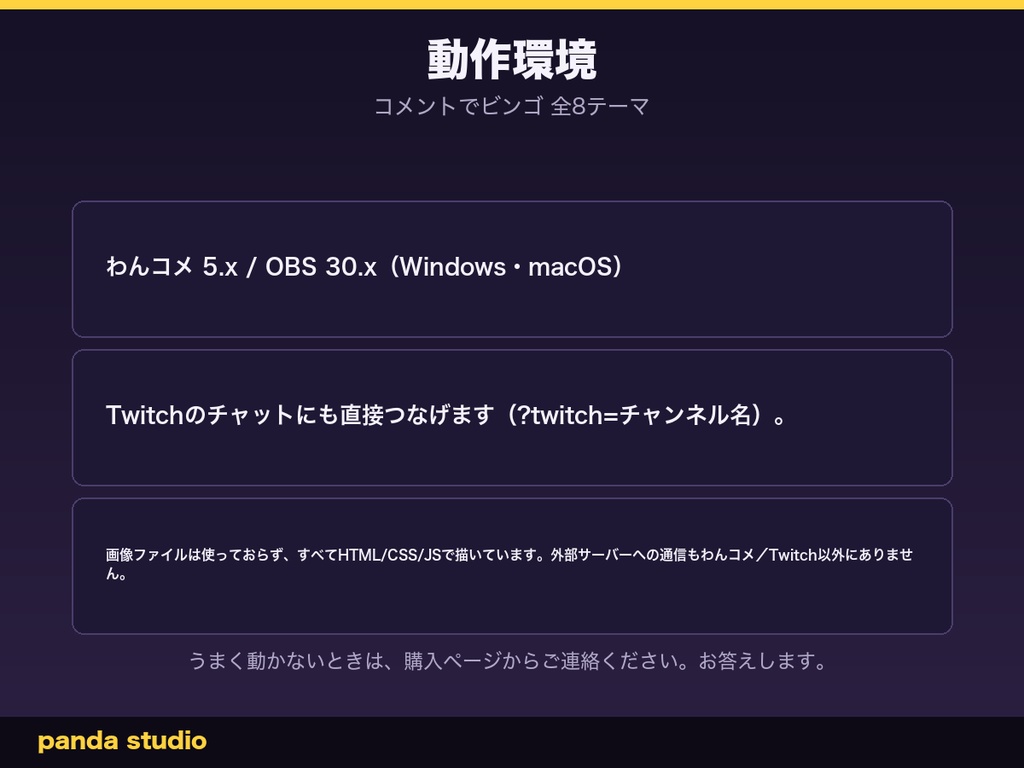
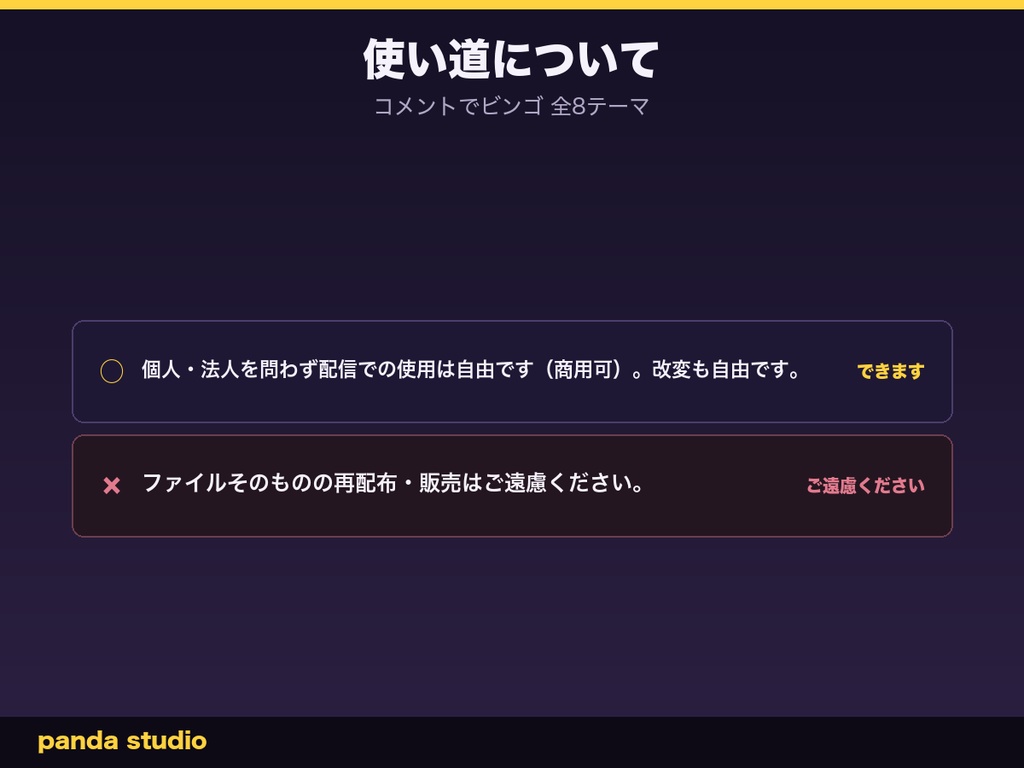
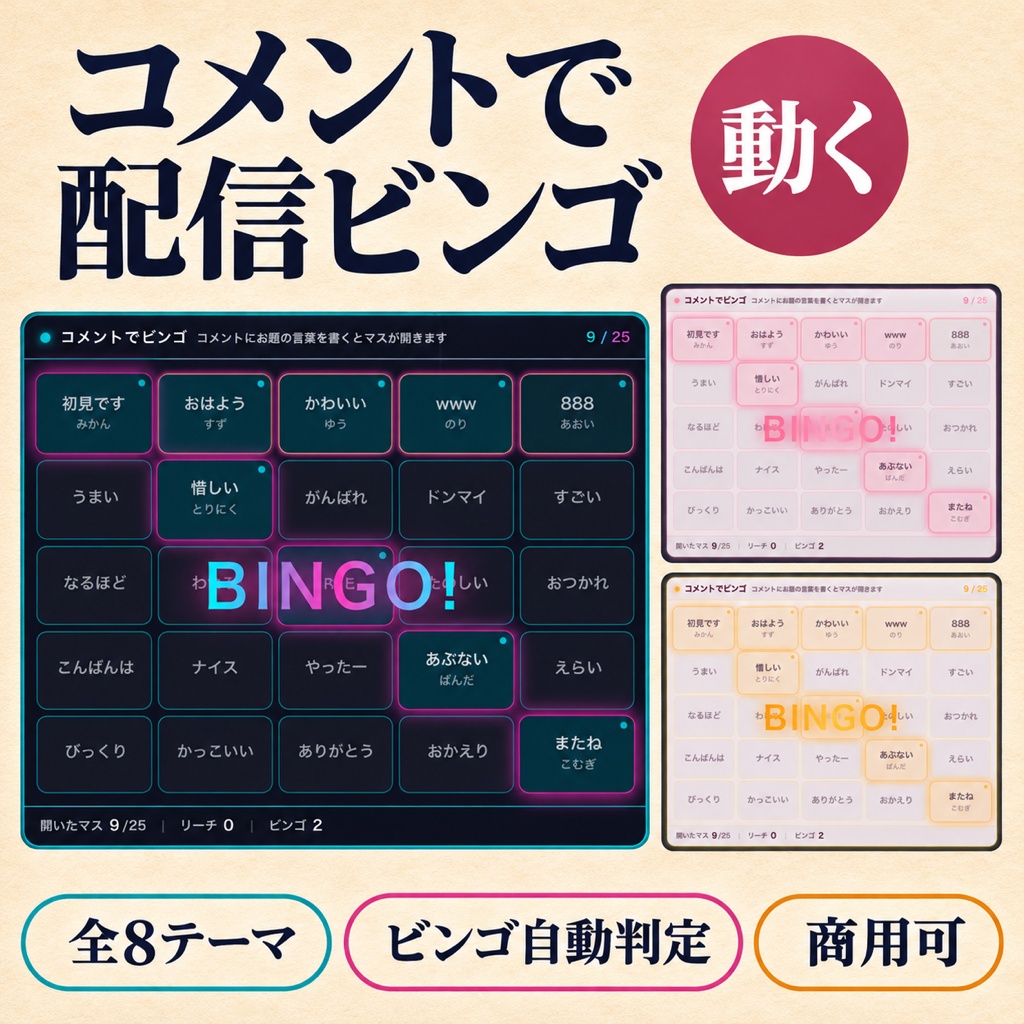
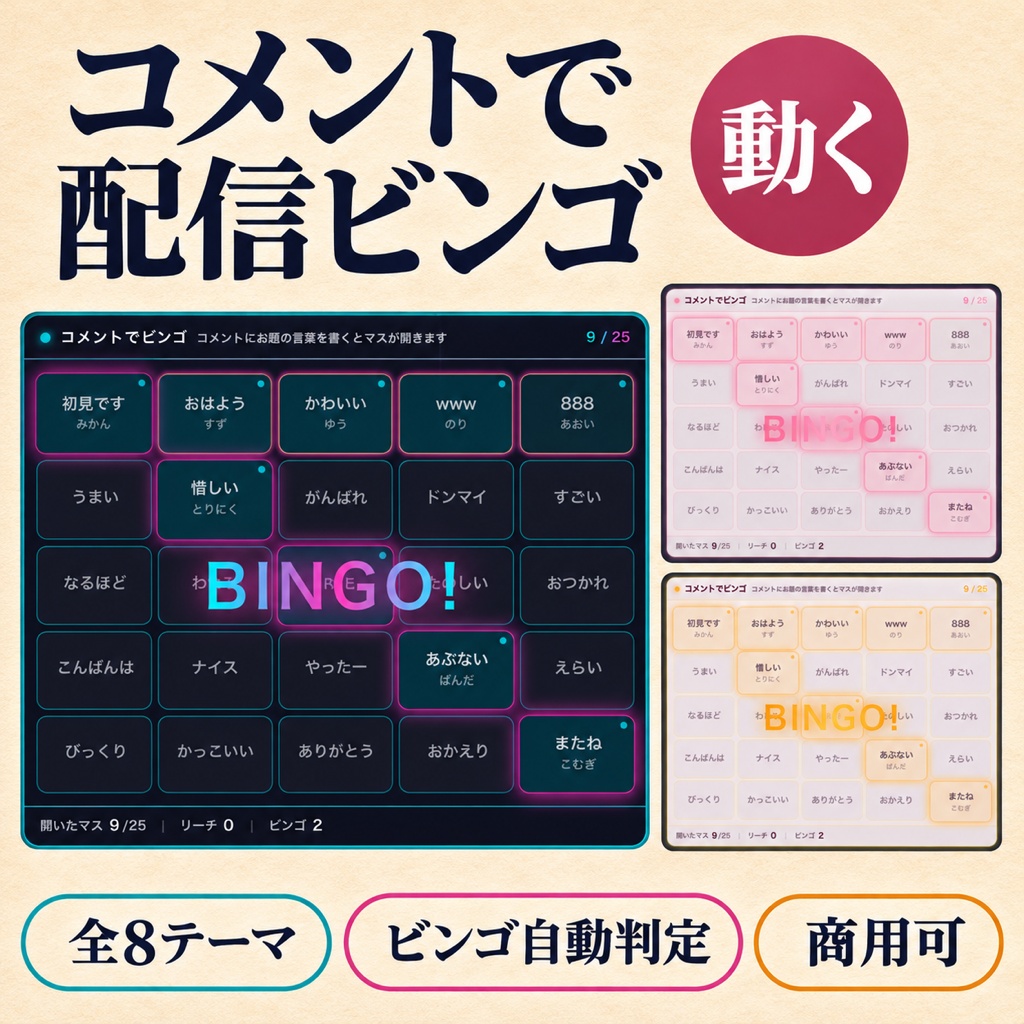
【先にお読みください:自動ではできないこと】 この商品: 視聴者のコメントがそのままビンゴのマスを開ける、わんコメ(Twitch は直接つなぐことも可)で動く配信ウィジェットです(全8テーマ・リーチとビンゴを自動判定)。お題は25個を自分で書き換えられ(雑談・ゲーム実況・歌枠の3種のサンプルつき)、年末の振り返り枠やクリスマス企画の1コーナーにも合わせられます。 ・コメントでマスが開くのは、わんコメ(無料)を起動しているときか、 view.html の URL の末尾に ?twitch=チャンネル名 を付けて Twitch のチャットに直接つないだときだけです。 YouTube に直接つなぐ方法はありません(YouTube はわんコメ経由です)。 【配信の前に試すこと】 本番の配信で初めて使うのは避けて、配信していない時間に次を試してください。 1. 動きを見るだけなら、view.html の URL の末尾に ?demo を付けます(何も保存しません。見終わったら ?demo を消します)。 2. わんコメの右上のメニュー(・・・)の「コメントテスター」か、人に見られない枠(YouTube の限定公開の配信など)で、お題の言葉(例: 初見です)を書いて、そのマスが開くか確かめます。 戻し方: 試したあとは、本番の前にパネルの「盤面をリセット」を押し、パネルの下に確認の表示が出たら8秒以内にもう一度押して全部閉じます。view.html のソースを右クリック →「再読み込み」でも、全部閉じた盤面に戻ります。「一時停止」のままになっていないかも見てください。 配信者が数字を引くビンゴではありません。 視聴者のコメントが、そのままビンゴのマスを開けます。 あらかじめ25個のお題(言葉)を決めておくと、コメントにその言葉が含まれたマスが開きます。誰が開けたかは、マスの下に小さく表示されます。 あと1つで揃う列は光り(リーチ)、揃った列は派手に光ります(ビンゴ)。 わんコメ(または ?twitch=)がつながっている間は、コメントだけで盤面が進みます。一時停止・再開・リセットは、配信者がパネルで行います。 ■ この商品の特徴 ・視聴者は普通にコメントするだけ。特別なアプリも合図(!コマンド)も不要です ・お題25個は配信者が自由に決められます(枠に合わせて入れ替え) ・リーチ演出:あと1つで揃う列が光り、開くべきマスが点滅します ・ビンゴ演出:揃った列が光り、画面いっぱいに BINGO! が出ます ・開いたマス数/リーチ数/ビンゴ数を下に小さく表示 ・全8テーマ(ネオン / 桜 / ミニマル / ガラス / ゆめかわ / ゴールド / フォレスト / クリムゾン) ・お題のサンプル3種つき(雑談・初見歓迎枠 / ゲーム実況枠 / 歌枠)ボタン1つで入れ替わります ■ パネルで変えられるところ ・お題25個(1行に1つ) ・見出しの文言 ・テーマ(全8テーマ) ・マスを開ける条件   部分一致 … コメントの中にその言葉が含まれていれば開く(おすすめ)   完全一致 … その言葉だけをコメントしたときに開く ・開けた人の名前を出すか ・1人が開けられるマス数の上限(0で無制限。3〜5にすると参加者が散ります) ・真ん中をフリーにするか ・進行状況を出すか 配信中の操作:一時停止 / 再開 / 盤面をリセット パネルで変更すると、OBSの表示に即座に反映されます。保存ボタンはありません。 ■ こんな枠で ・初見さん歓迎の雑談枠(「初見です」「おはよう」「888」で埋まっていきます) ・ゲーム実況(「うまい」「惜しい」「あぶない」で視聴者の反応そのものが盤面になります) ・歌枠(「いい声」「知ってる曲」「アンコール」) ・記念配信・企画配信の1コーナーとして ■ 導入(3ステップ・1分) 1. zipを展開して、フォルダごと好きな場所に置きます 2. OBSで「ソース」→「+」→「ブラウザ」を追加し、  「ローカルファイル」にチェックを入れて view.html を選びます  幅700 / 高さ620くらいがおすすめです 3. panel.htmlもOBSに「ブラウザ」ソースとしてもう1つ追加し、ソースを右クリックして「対話」で開いてお題を決めます ■ わんコメが無くても中身を確認できます view.html を直接ブラウザで開き、URLの末尾に ?demo を足すとサンプルのコメントが流れて、マスが順に開いていきます。(これは通常のブラウザで開いて確認する手順です。OBSのブラウザソースにこの状態のまま出したい場合は、「ローカルファイル」のチェックを外し、URL欄に file:///(さきほど「…」で選んだ場所)/view.html?demo のように直接入力してください)リーチとビンゴの光り方もそこで確認できます。 ■ 動作環境 OBS のブラウザソース(Windows・macOS)/わんコメ(無料) Twitchのチャットにも直接つなげます(?twitch=チャンネル名)。 画像ファイルは使っておらず、すべてHTML/CSS/JSで描いています。外部サーバーへの通信もわんコメ/Twitch以外にありません。 ■ ライセンス 個人・法人を問わず配信での使用は自由です(商用可)。改変も自由です。 ファイルそのものの再配布・販売はご遠慮ください。 ■ うまく動かないとき OBSのブラウザソースが真っ白になるときの確認手順をまとめています。 https://panda-links.pages.dev/guide/standalone-widget-not-showing ■ 入っているもの・できること zipの中身は 5 ファイルです。 フォルダ: panda-bingo それぞれのファイルの役割 ・view.html … OBSに映すほうの画面 ・panel.html … 設定と配信中の操作をするパネル(OBSの「ブラウザ」ソースに追加し、右クリック→「対話」で開く) ・lib/ … わんコメ連動ライブラリ できること ・お題25個(1行に1つ) ・見出しの文言 ・テーマ8種(切り替えできる名前は下の「テーマ」欄) ・マスを開ける条件 ・部分一致 … コメントの中にその言葉が含まれていれば開く(おすすめ) ・完全一致 … その言葉だけをコメントしたときに開く ・開けた人の名前を出すか ・1人が開けられるマス数の上限(0で無制限) ・真ん中をフリーにするか ・進行状況(開いたマス数/リーチ数/ビンゴ数)を出すか ・配信中の操作 ・一時停止 / 再開 入っているテーマ ・パネルの「テーマ」から選べます。URLで直接指定することもできます。 買う前に動きを確かめられます ・view.html をブラウザで開いて、URLの末尾に ?demo を足すと、  実際の動きをその場で見られます。OBSに入れる前に確認できます。 OBSのブラウザソースは 幅 700 / 高さ 620 くらいがおすすめです。 詳しい導入手順とカスタマイズの方法は、zip に入っているREADMEをご覧ください。 ■ あわせて人気の配信ウィジェット ・動くコメント欄テーマ 全76色: https://panda-kaihatsu.booth.pm/items/8576737 ・目標カウンター 全24テーマ: https://panda-kaihatsu.booth.pm/items/8609931 ・闇かわゴシック コメント欄 全24種: https://panda-kaihatsu.booth.pm/items/8621361 ※1枚目の画像(サムネイル)の枠と題名の文字は AI 生成画像を使用しています(中の画面は実際の動作画面です)。
【わんコメ】配信でビンゴ|コメントでマスが開く 全8テーマ|リーチとビンゴを自動判定【OBS・Twitch対応・商用可】
【先にお読みください:自動ではできないこと】 この商品: 視聴者のコメントがそのままビンゴのマスを開ける、わんコメ(Twitch は直接つなぐことも可)で動く配信ウィジェットです(全8テーマ・リーチとビンゴを自動判定)。お題は25個を自分で書き換えられ(雑談・ゲーム実況・歌枠の3種のサンプルつき)、年末の振り返り枠やクリスマス企画の1コーナーにも合わせられます。 ・コメントでマスが開くのは、わんコメ(無料)を起動しているときか、 view.html の URL の末尾に ?twitch=チャンネル名 を付けて Twitch のチャットに直接つないだときだけです。 YouTube に直接つなぐ方法はありません(YouTube はわんコメ経由です)。 【配信の前に試すこと】 本番の配信で初めて使うのは避けて、配信していない時間に次を試してください。 1. 動きを見るだけなら、view.html の URL の末尾に ?demo を付けます(何も保存しません。見終わったら ?demo を消します)。 2. わんコメの右上のメニュー(・・・)の「コメントテスター」か、人に見られない枠(YouTube の限定公開の配信など)で、お題の言葉(例: 初見です)を書いて、そのマスが開くか確かめます。 戻し方: 試したあとは、本番の前にパネルの「盤面をリセット」を押し、パネルの下に確認の表示が出たら8秒以内にもう一度押して全部閉じます。view.html のソースを右クリック →「再読み込み」でも、全部閉じた盤面に戻ります。「一時停止」のままになっていないかも見てください。 配信者が数字を引くビンゴではありません。 視聴者のコメントが、そのままビンゴのマスを開けます。 あらかじめ25個のお題(言葉)を決めておくと、コメントにその言葉が含まれたマスが開きます。誰が開けたかは、マスの下に小さく表示されます。 あと1つで揃う列は光り(リーチ)、揃った列は派手に光ります(ビンゴ)。 わんコメ(または ?twitch=)がつながっている間は、コメントだけで盤面が進みます。一時停止・再開・リセットは、配信者がパネルで行います。 ■ この商品の特徴 ・視聴者は普通にコメントするだけ。特別なアプリも合図(!コマンド)も不要です ・お題25個は配信者が自由に決められます(枠に合わせて入れ替え) ・リーチ演出:あと1つで揃う列が光り、開くべきマスが点滅します ・ビンゴ演出:揃った列が光り、画面いっぱいに BINGO! が出ます ・開いたマス数/リーチ数/ビンゴ数を下に小さく表示 ・全8テーマ(ネオン / 桜 / ミニマル / ガラス / ゆめかわ / ゴールド / フォレスト / クリムゾン) ・お題のサンプル3種つき(雑談・初見歓迎枠 / ゲーム実況枠 / 歌枠)ボタン1つで入れ替わります ■ パネルで変えられるところ ・お題25個(1行に1つ) ・見出しの文言 ・テーマ(全8テーマ) ・マスを開ける条件   部分一致 … コメントの中にその言葉が含まれていれば開く(おすすめ)   完全一致 … その言葉だけをコメントしたときに開く ・開けた人の名前を出すか ・1人が開けられるマス数の上限(0で無制限。3〜5にすると参加者が散ります) ・真ん中をフリーにするか ・進行状況を出すか 配信中の操作:一時停止 / 再開 / 盤面をリセット パネルで変更すると、OBSの表示に即座に反映されます。保存ボタンはありません。 ■ こんな枠で ・初見さん歓迎の雑談枠(「初見です」「おはよう」「888」で埋まっていきます) ・ゲーム実況(「うまい」「惜しい」「あぶない」で視聴者の反応そのものが盤面になります) ・歌枠(「いい声」「知ってる曲」「アンコール」) ・記念配信・企画配信の1コーナーとして ■ 導入(3ステップ・1分) 1. zipを展開して、フォルダごと好きな場所に置きます 2. OBSで「ソース」→「+」→「ブラウザ」を追加し、  「ローカルファイル」にチェックを入れて view.html を選びます  幅700 / 高さ620くらいがおすすめです 3. panel.htmlもOBSに「ブラウザ」ソースとしてもう1つ追加し、ソースを右クリックして「対話」で開いてお題を決めます ■ わんコメが無くても中身を確認できます view.html を直接ブラウザで開き、URLの末尾に ?demo を足すとサンプルのコメントが流れて、マスが順に開いていきます。(これは通常のブラウザで開いて確認する手順です。OBSのブラウザソースにこの状態のまま出したい場合は、「ローカルファイル」のチェックを外し、URL欄に file:///(さきほど「…」で選んだ場所)/view.html?demo のように直接入力してください)リーチとビンゴの光り方もそこで確認できます。 ■ 動作環境 OBS のブラウザソース(Windows・macOS)/わんコメ(無料) Twitchのチャットにも直接つなげます(?twitch=チャンネル名)。 画像ファイルは使っておらず、すべてHTML/CSS/JSで描いています。外部サーバーへの通信もわんコメ/Twitch以外にありません。 ■ ライセンス 個人・法人を問わず配信での使用は自由です(商用可)。改変も自由です。 ファイルそのものの再配布・販売はご遠慮ください。 ■ うまく動かないとき OBSのブラウザソースが真っ白になるときの確認手順をまとめています。 https://panda-links.pages.dev/guide/standalone-widget-not-showing ■ 入っているもの・できること zipの中身は 5 ファイルです。 フォルダ: panda-bingo それぞれのファイルの役割 ・view.html … OBSに映すほうの画面 ・panel.html … 設定と配信中の操作をするパネル(OBSの「ブラウザ」ソースに追加し、右クリック→「対話」で開く) ・lib/ … わんコメ連動ライブラリ できること ・お題25個(1行に1つ) ・見出しの文言 ・テーマ8種(切り替えできる名前は下の「テーマ」欄) ・マスを開ける条件 ・部分一致 … コメントの中にその言葉が含まれていれば開く(おすすめ) ・完全一致 … その言葉だけをコメントしたときに開く ・開けた人の名前を出すか ・1人が開けられるマス数の上限(0で無制限) ・真ん中をフリーにするか ・進行状況(開いたマス数/リーチ数/ビンゴ数)を出すか ・配信中の操作 ・一時停止 / 再開 入っているテーマ ・パネルの「テーマ」から選べます。URLで直接指定することもできます。 買う前に動きを確かめられます ・view.html をブラウザで開いて、URLの末尾に ?demo を足すと、  実際の動きをその場で見られます。OBSに入れる前に確認できます。 OBSのブラウザソースは 幅 700 / 高さ 620 くらいがおすすめです。 詳しい導入手順とカスタマイズの方法は、zip に入っているREADMEをご覧ください。 ■ あわせて人気の配信ウィジェット ・動くコメント欄テーマ 全76色: https://panda-kaihatsu.booth.pm/items/8576737 ・目標カウンター 全24テーマ: https://panda-kaihatsu.booth.pm/items/8609931 ・闇かわゴシック コメント欄 全24種: https://panda-kaihatsu.booth.pm/items/8621361 ※1枚目の画像(サムネイル)の枠と題名の文字は AI 生成画像を使用しています(中の画面は実際の動作画面です)。